

概要
ASP.NET Core を利用してGetリクエストに対し"Hello World!"を返すような簡単なWeb APIアプリケーションを作成する手順をご紹介します。
Postリクエストの方法についてはこちらの記事を参考にしてください。
学べること
- ASP.NET Core を利用したWebAPIアプリケーションの作成方法
- Getリクエストの送信方法
前提
以下の環境で実施します。
- .NET6 (6.01)
- VisualStudio 2022 for mac (17.3)
Web APIプロジェクトの作成
- VisualStudioを起動します。
- 新しいプロジェクトを作成します。
- テンプレートにASP.NET Coreの
APIを選択し、続行ボタンを押下します。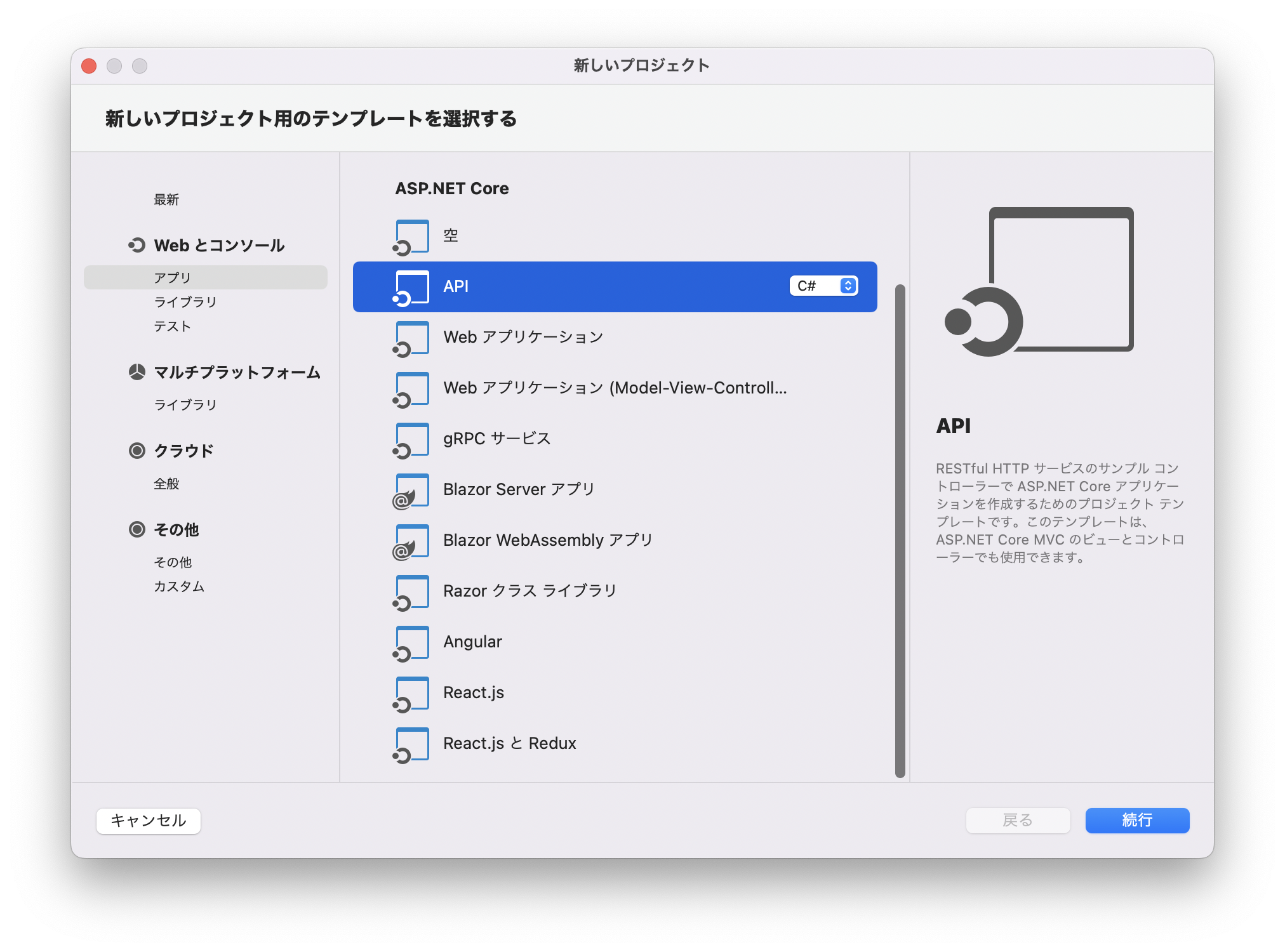
- APIの構成はデフォルトのままでOKです。
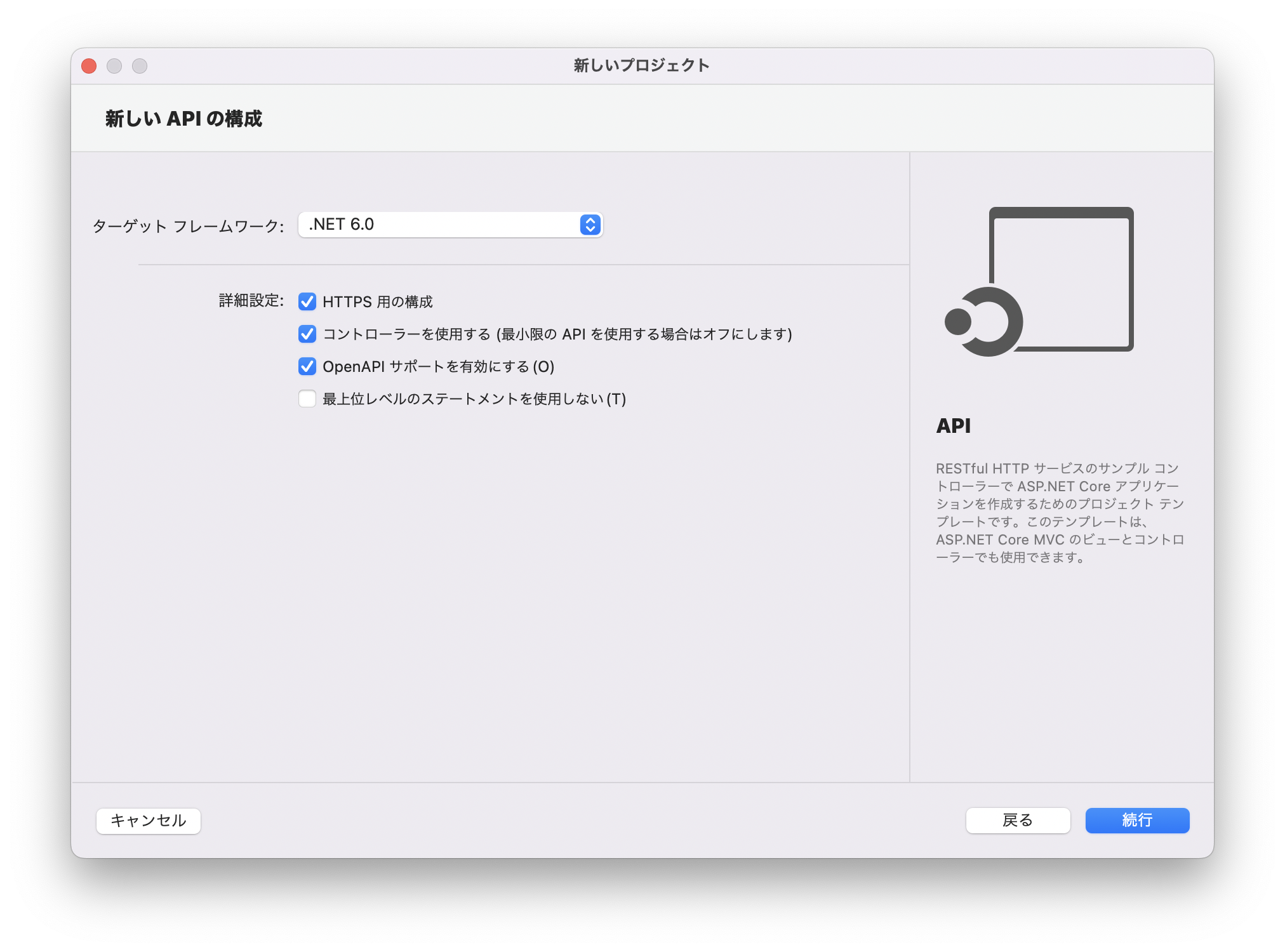
- プロジェクト名、ソリューション名は任意の名前を入力します。

作成をクリック
APIコントローラークラスの作成
- Controllerフォルダに新規クラスを追加します。
- ASP.NET Core の
WebAPIコントローラークラスを選択し、作成ボタンを押下します。
- 以下のようなコントローラークラスが作成されます。
using System;
using System.Collections.Generic;
using System.Linq;
using System.Threading.Tasks;
using Microsoft.AspNetCore.Mvc;

// For more information on enabling Web API for empty projects, visit https://go.microsoft.com/fwlink/?LinkID=397860

namespace SampleWebAPI.Controllers
{
    [Route("api/[controller]")]
    public class SampleController : Controller
    {
        // GET: api/values
        [HttpGet]
        public IEnumerable<string> Get()
        {
            return new string[] { "value1", "value2" };
        }

        // GET api/values/5
        [HttpGet("{id}")]
        public string Get(int id)
        {
            return "value";
        }

        // POST api/values
        [HttpPost]
        public void Post([FromBody] string value)
        {
        }

        // PUT api/values/5
        [HttpPut("{id}")]
        public void Put(int id, [FromBody] string value)
        {
        }

        // DELETE api/values/5
        [HttpDelete("{id}")]
        public void Delete(int id)
        {
        }
    }
}
コントローラークラスの編集
- ルーティング設定の修正
デフォルトでも動きますが、修正したい場合は以下の記事を参考にする。 - Getメソッドの修正
今回は”Hello World!”を返すだけなので、以下のように修正する。
        [HttpGet]
        public string Get()
        {
            return "Hello World!";
        }
GETリクエストを送ってみる
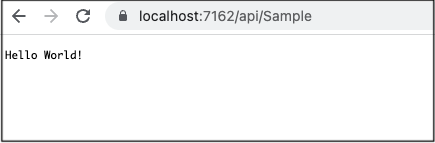
▶︎ボタンを押下して起動する。- ビルドエラーがなければ、ブラウザで以下URLを実行する。
ルーティング設定を変更していない( [Route(“api/[controller]”)] )の場合https://localhost:7162/api/{コントローラークラス名}

コメント