

概要
.NET初心者向けに.NET Core で"Hello World!"を表示するだけの簡単なコンソールアプリケーションを作成する手順をご紹介します。
学べること
.NET Core を利用したコンソールアプリケーションの作成方法
前提
以下の環境で実施します。
- .NET6 (6.01)
- VisualStudio 2022 for mac (17.3)
プロジェクトの作成
- VisualStudioを起動します。
- 新しいプロジェクトを作成します。
- テンプレートにASP.NET Coreの
コンソールアプリケーションを選択し、続行ボタンを押下します。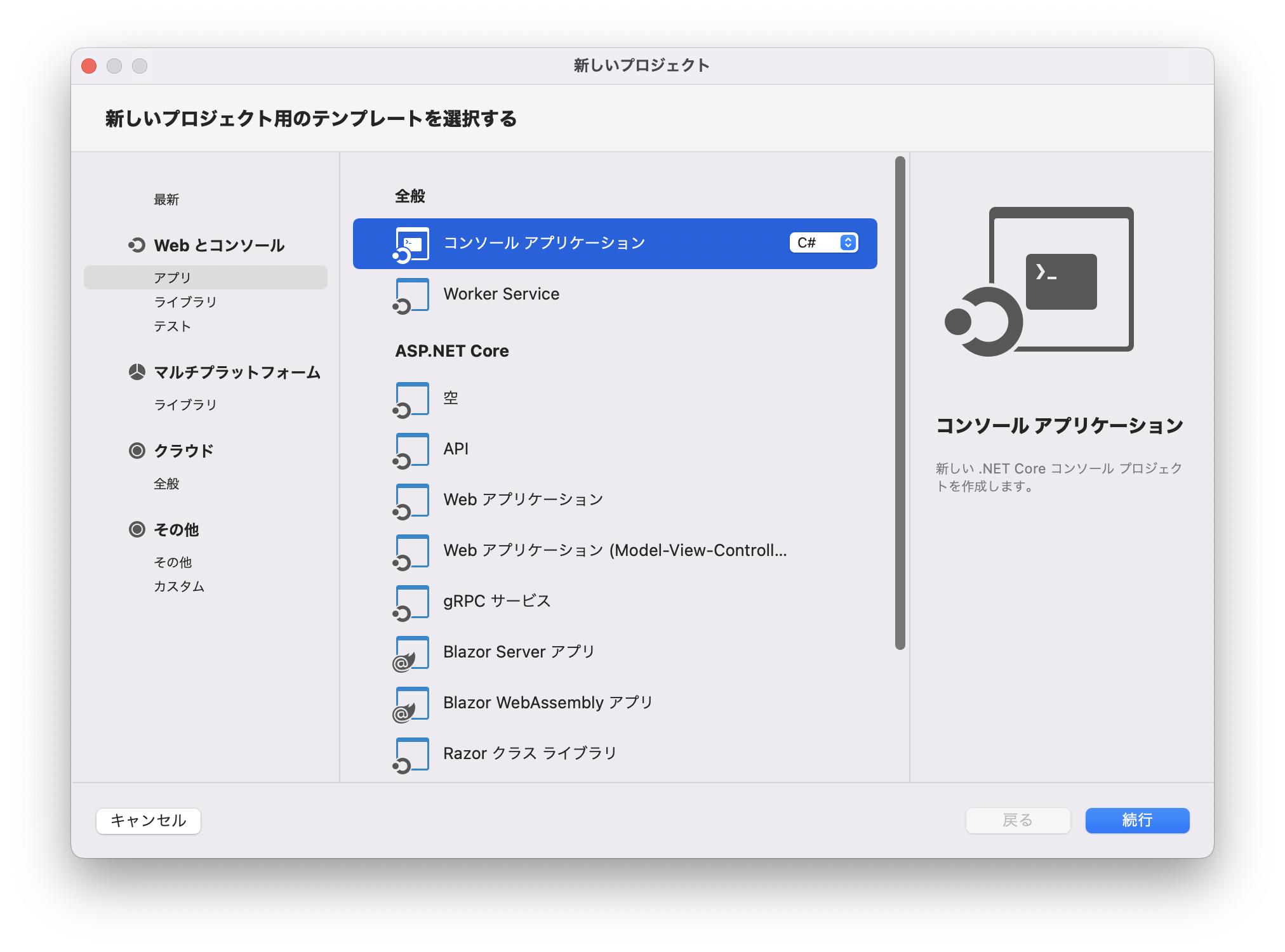
- 新しいコンソールアプリケーションの構成はそのまま
続行を押下します。 - プロジェクト名、ソリューション名は任意の名前を入力し、
作成を押下します。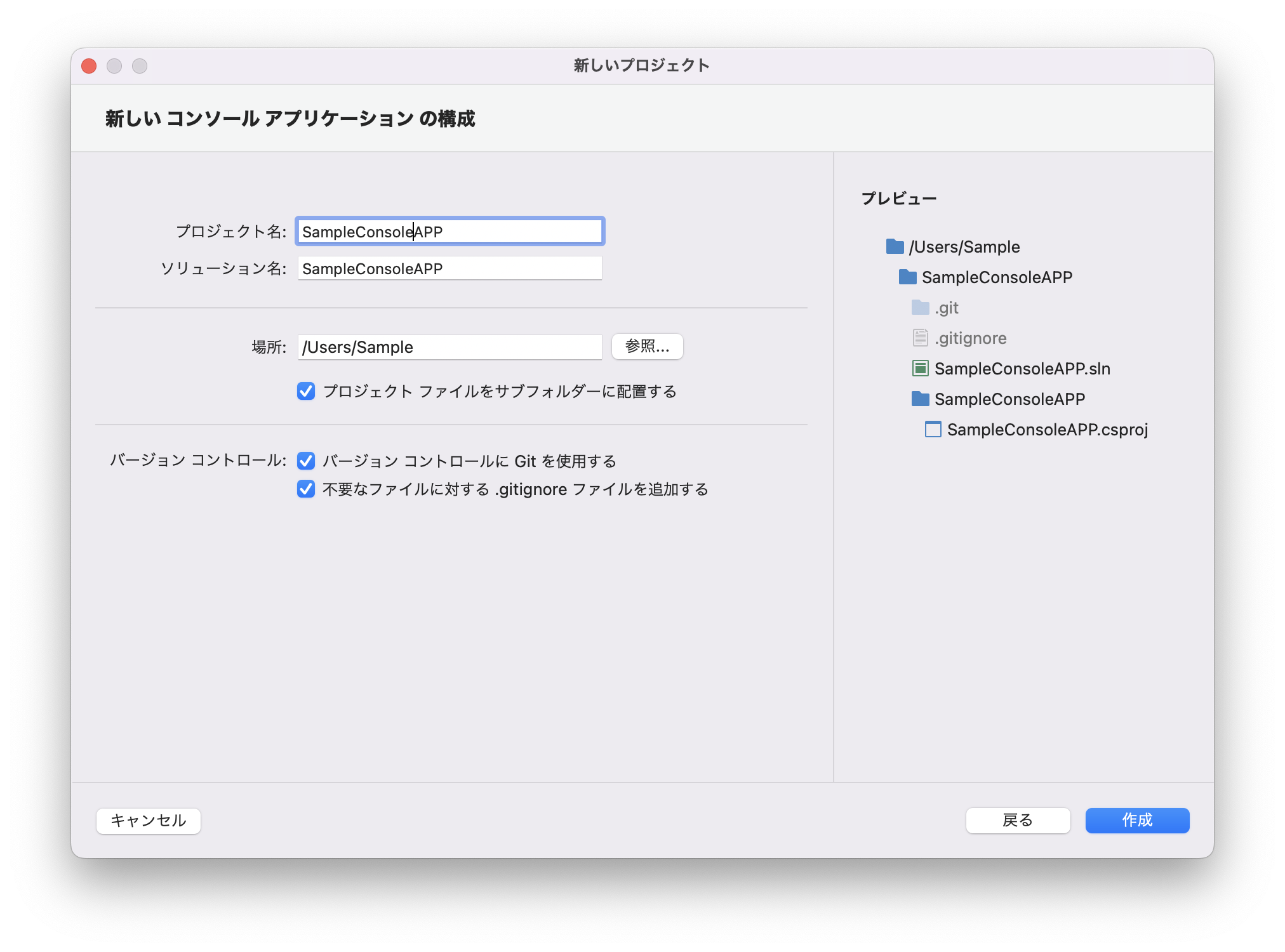
- するとProgram.csという起動クラスが作成されています。
このファイルがコンソールアプリ実行時に初めに呼び出されます。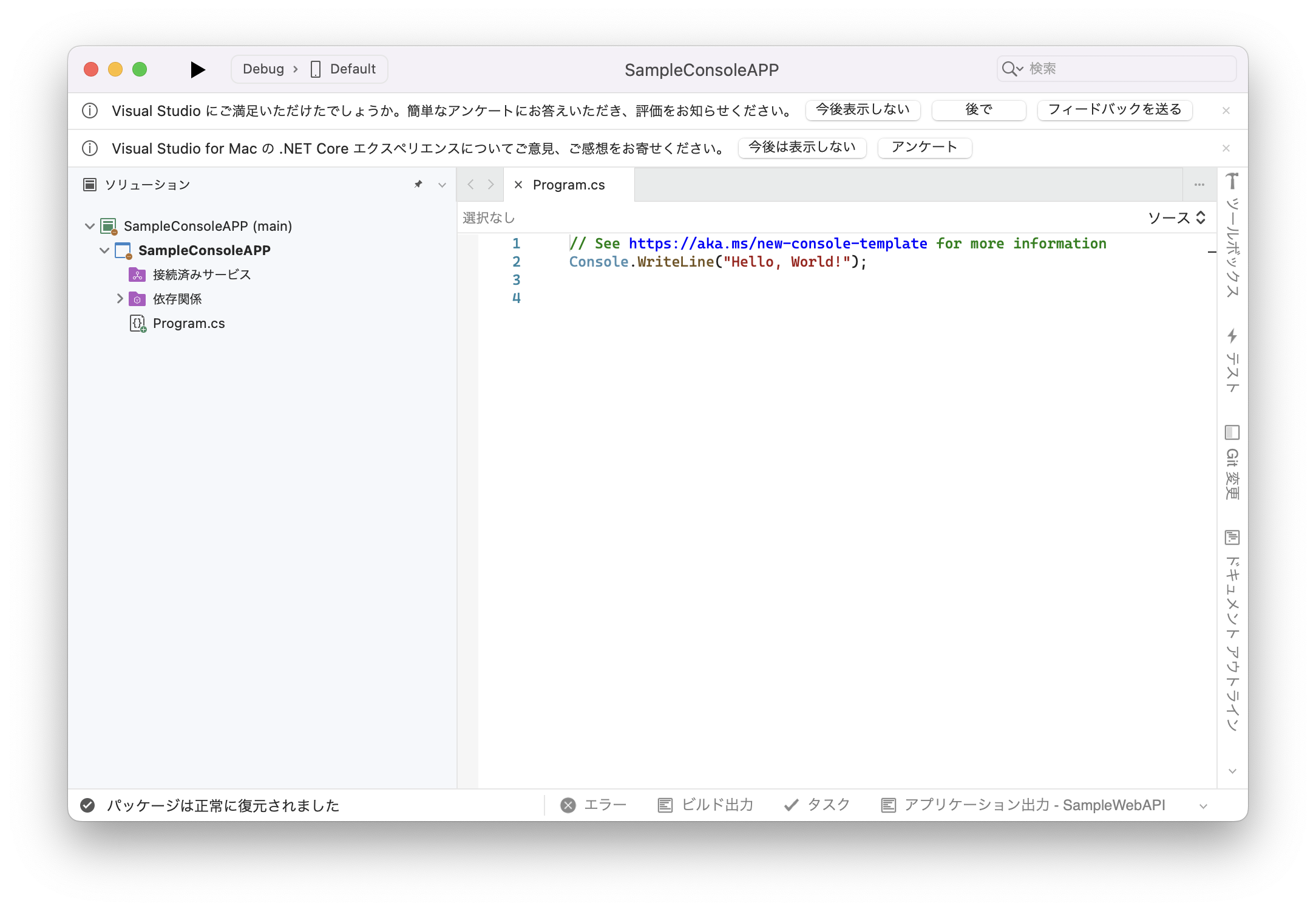
起動クラス
.NET 6以降、起動クラスの表記が簡素化されており、usingやMainメソッドの表記が省略されています。
これが初心者にとっては少しわかりにくいので、従来の表記に変更しましょう。
Program.csを以下に修正します。
using System;

namespace SampleProject;
class Program
{
    static void Main(string[] args)
    {
        Console.WriteLine("Hello, World!");
    }
}またプロジェクトファイルの修正もしておきます。ImplicitUsingsが有効になっているとusingがいくつか省略されてしまうので、無効化しておきます。<ImplicitUsings>enable</ImplicitUsings>行をdisableに変更します。
<Project Sdk="Microsoft.NET.Sdk">

  <PropertyGroup>
    <OutputType>Exe</OutputType>
    <TargetFramework>net6.0</TargetFramework>
    <ImplicitUsings>disable</ImplicitUsings>
    <Nullable>enable</Nullable>
  </PropertyGroup>

</Project>
実行してみる
ビルドに成功すると、Projectフォルダ内のbin/Debug/net6.0にexeファイルが生成されます。こちらを実行します。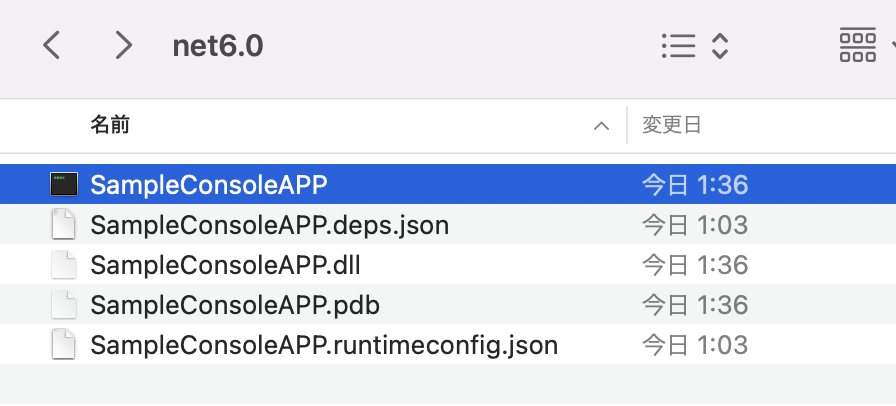
Hello World!が出力されています。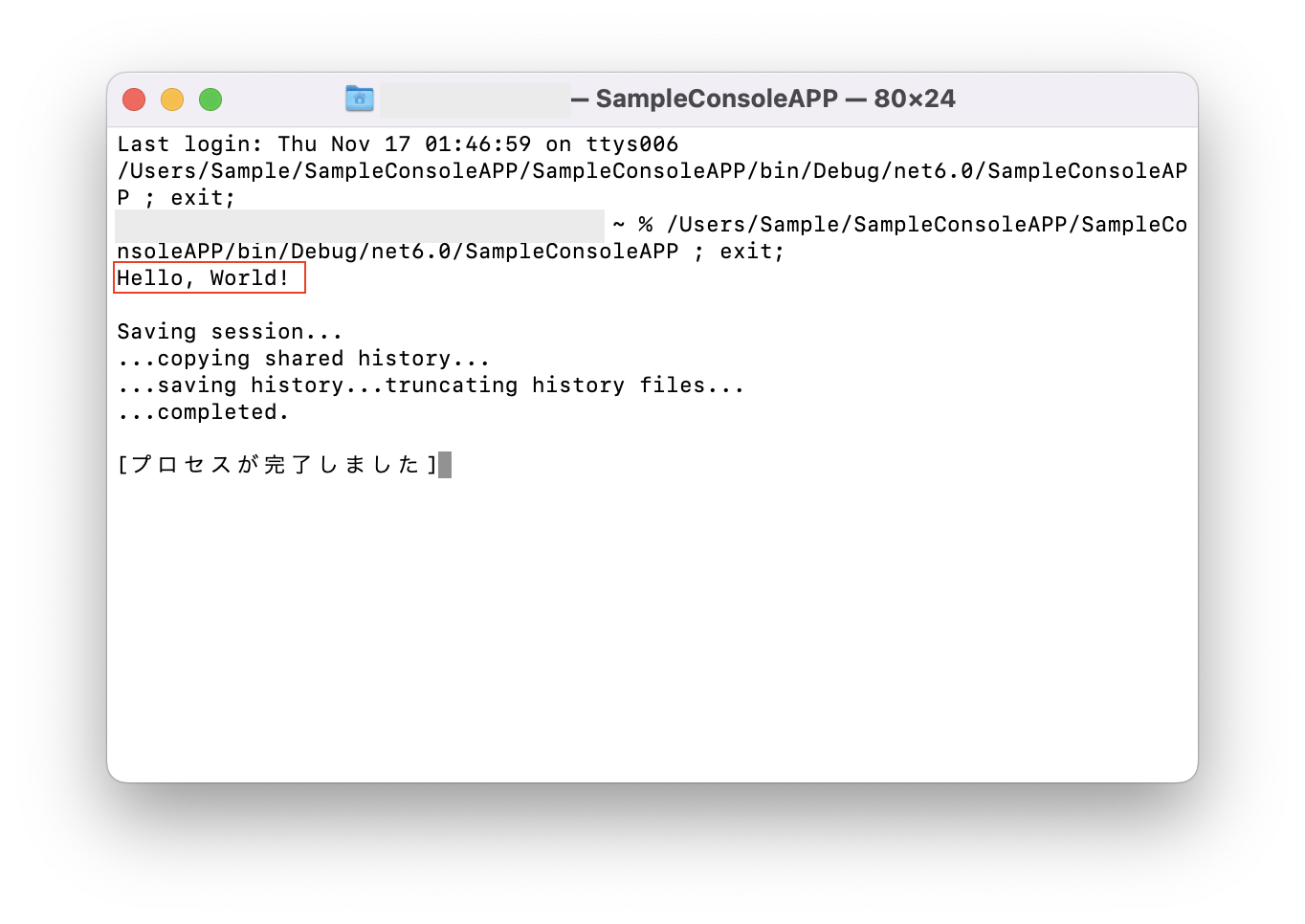
参考文献

.NET 6 以降での C# コンソール アプリ テンプレートの変更 - .NET
C# コンソール アプリ用の .NET 6 以降のプロジェクト テンプレートでは、最上位レベルのステートメントが使用されます。 変更された内容と、新しい構文で既存の学習教材を使用する方法について説明します。
learn.microsoft.com
created by Rinker
¥3,740
(2026/03/04 16:36:21時点 楽天市場調べ-詳細)

コメント